谷歌浏览器移动端极速版下载安装教程
详情介绍
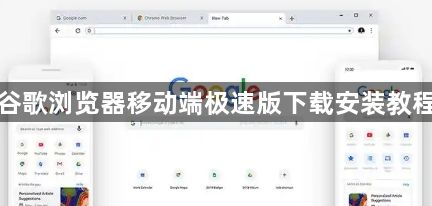
1. 访问官方网站:打开手机浏览器,输入 https://www.google.com/chrome/mobile/,进入谷歌浏览器移动端的官方网站。
2. 选择版本:在网站首页,你可以看到多个版本的浏览器可供选择。根据需要选择适合的版本,例如“Chrome Mobile 70”(适用于Android 7.0及以上系统)或“Chrome Mobile 69”(适用于Android 6.0及以上系统)。
3. 下载安装:点击页面上的“Download”按钮,开始下载。下载完成后,点击“Install”按钮安装浏览器。
4. 启动浏览器:安装完成后,打开手机上的“应用”文件夹,找到刚刚下载的谷歌浏览器应用,点击图标启动。
5. 登录谷歌账号:首次使用谷歌浏览器时,你需要登录你的谷歌账号。点击屏幕上的“Sign in with Google”按钮,按照提示操作即可完成登录。
6. 设置语言和地区:登录后,你可以在浏览器右上角找到“Settings”(设置)按钮,点击进入设置界面。在这里,你可以调整语言和地区设置,以满足你的需求。
7. 浏览网页:现在你已经成功安装了谷歌浏览器移动端极速版,可以开始浏览网页了。只需在地址栏输入你想要访问的网站地址,然后按回车键即可。
注意事项:
1. 确保你的手机操作系统版本满足谷歌浏览器移动端的要求。
2. 在下载和安装过程中,请确保你的手机有足够的存储空间。
3. 如果你的手机不支持谷歌浏览器移动端,可以尝试使用其他浏览器,如Firefox、Safari等。
继续阅读
2026浏览器下载排名前十对比:哪款才是真正的性能怪兽?
 告别客户端臃肿:精选高频使用的浏览器网页版入口官网合集
 微软Edge浏览器手机版下载指南:多端收藏夹与历史秒同步技巧
 电脑浏览器阻止自动播放网页视频和音频的系统设置方法
 百度浏览器手机版最新版本安全升级资讯速递
 认准HTTPS加密传输:主流浏览器官网网址防伪鉴别指南
Edge、Chrome与360极速版位列PC装机推荐前三甲。从网页加载耗时、多线程任务响应到系统内存占用等多维度综合对比,归纳出官方正版安装包,满足日常办公的各类诉求。
高频使用的浏览器网页版入口官网精选合集。告别沉重客户端带来的电脑卡顿,收录各大主流厂商在线免安装直达链接,实现即开即用的轻量化办公。
Edge移动版凭借与电脑端完美的账号同步能力获得广泛好评。提供各应用市场官方下载指引,拆解如何一键打通移动端与PC端的历史记录、收藏夹及密码库,打造高效数字生活。
电脑浏览器网页自带的视频音频静默播放常造成干扰。本文教学如何通过配置系统的媒体自动播放权限,强力切断烦人的自动播放逻辑,为您营造专注且安静的视觉办公环境。
百度浏览器手机版,最新版本,安全升级,资讯速递
钓鱼假冒网站常通过伪造界面诱导用户下载带毒安装包。教你3步看懂浏览器地址栏安全锁标志、查看SSL TLS证书颁发机构(CA)及核验顶级域名结构;掌握硬核防伪技能,从源头杜绝网络诈骗与数据泄露。
