Google浏览器缓存文件查找及清理技巧分享
详情介绍
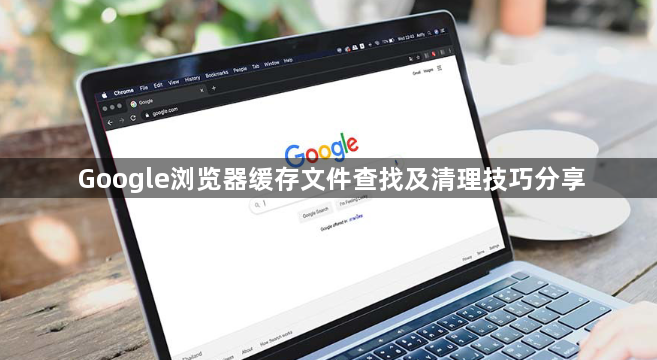
1. 打开Google浏览器,点击菜单栏上的“设置”按钮。
2. 在设置页面中,找到并点击“清除浏览数据”选项。
3. 在清除浏览数据的页面中,勾选需要清除的选项,然后点击“清除”按钮。
4. 等待清除完成,即可看到已删除的缓存文件。
5. 为了方便下次使用,可以将清除后的缓存文件保存到桌面或其他地方。
6. 定期清理缓存文件可以保持浏览器运行顺畅,提高上网速度。
7. 如果遇到无法清除的缓存文件,可以尝试重启浏览器或更换其他浏览器。
继续阅读
谷歌浏览器广告拦截插件哪款最好用
 升级Win11后浏览器打不开网页?IPv6设置与网络协议栈排查修复指南
 谷歌浏览器标签页闪烁如何修复
 如何下载谷歌浏览器绿色版实现轻量体验
 常用浏览器网页版云同步入口在哪?电脑换机数据无缝迁移攻略
 谷歌浏览器手机版2026新版安全防护能力解析

谷歌浏览器广告拦截插件可以提供干净浏览环境,文章对比热门插件效果并分享使用方法,帮助用户选择最佳插件,实现高效屏蔽广告,提高浏览体验和速度。
升级至Windows 11系统后浏览器无法加载网页,多数源于IPv6协议栈冲突或网络适配器策略未更新。本文提供禁用冲突协议与重构IP栈的完整排查指南,3步彻底解决新系统下的断网顽疾。
解决谷歌浏览器标签页闪烁的问题,提供有效的修复方案,确保浏览器标签页稳定显示,提升整体浏览体验。
教你如何下载并使用谷歌浏览器绿色版,实现轻量化体验,无需安装即可使用。方便携带和多设备切换,适合对系统资源要求高的用户。
换机数据无缝迁移保障书签不丢失。详细梳理各大主流浏览器的网页端云同步入口,提供多设备文件与密码同步教程。
谷歌浏览器手机版安全防线再升级。深度解析2026新版各项核心安全防护功能的技术细节与应用场景,为移动上网保驾护航。
