谷歌浏览器移动端广告屏蔽插件操作技巧
详情介绍
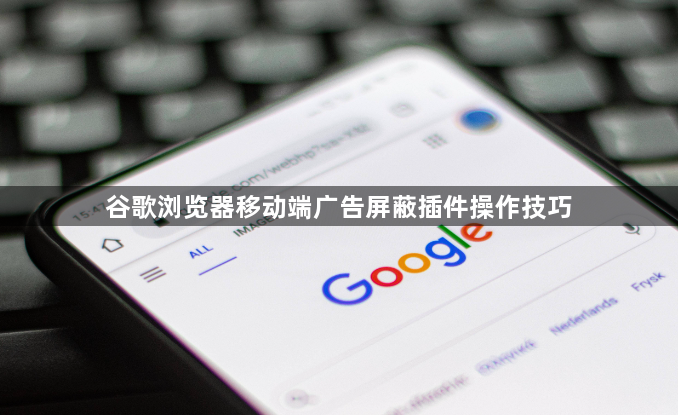
1. 安装广告拦截插件:在谷歌浏览器中,可以通过以下步骤安装广告拦截插件:
- 打开谷歌浏览器并访问Chrome Web Store网站。
- 在搜索框中输入“广告拦截”或“广告屏蔽”,然后点击搜索结果中的相关插件。
- 选择一个适合您需求的插件,点击“添加到购物车”。
- 点击“添加到Chrome”按钮,开始安装插件。
2. 配置广告拦截设置:安装完广告拦截插件后,您可以根据需要调整其设置,以更好地满足您的使用需求。以下是一些常见的广告拦截设置选项:
- 自动阻止:启用此选项后,浏览器将自动识别并阻止所有广告内容。
- 自定义规则:允许您根据广告类型、来源或其他条件自定义广告拦截规则。
- 通知和警告:当浏览器检测到潜在广告时,会向您发送通知。您可以选择忽略这些通知或查看详细信息。
- 白名单:允许您添加特定网站或域名的列表,以便在拦截广告时不会干扰这些网站的内容。
3. 自定义广告拦截规则:除了默认设置外,您还可以根据个人喜好和需求自定义广告拦截规则。以下是一些建议:
- 选择特定的广告类型,例如横幅广告、弹窗广告等。
- 排除某些网站或域名,以避免误拦截。
- 根据广告出现的频率和位置调整拦截规则。
- 定期更新广告拦截插件,以确保其能够识别最新的广告技术。
4. 管理广告拦截插件:如果您发现某个广告拦截插件不再满足您的需求,可以按照以下步骤进行管理:
- 打开谷歌浏览器并进入“扩展程序”页面。
- 在搜索框中输入要管理的插件名称,然后找到对应的插件。
- 点击插件图标,进入插件设置页面。
- 在设置页面中,您可以禁用插件、卸载插件或更改其设置。
5. 使用第三方广告拦截工具:除了谷歌浏览器内置的广告拦截插件外,还有一些第三方广告拦截工具可供选择。以下是一些建议:
- 使用广告拦截插件,如AdGuard、uBlock Origin等。
- 安装专门的广告拦截软件,如Adblock Plus、uBlock等。
- 使用浏览器扩展程序,如Adblock Plus扩展程序,以集成广告拦截功能。
请注意,在使用广告拦截插件时,请确保遵循相关法律法规和道德准则,避免对他人造成不必要的困扰和影响。
继续阅读
vivo浏览器怎么开启无图模式在低网速下看小说
 Chrome浏览器视频播放插件使用心得与实践
 谷歌浏览器隐私保护功能使用案例
 Safari 浏览器手机端一键清除全部网页搜索历史记录
 谷歌浏览器版本切换下载与安装操作经验分享
 夸克浏览器搜索结果不精准如何优化设置

vivo浏览器在低网速环境下阅读小说,开启无图模式可显著降低数据负载。本指南说明了该模式的操作路径,助您在网络受限时依然能保持流畅、稳定的追更体验。
Chrome浏览器视频播放插件可提升观看体验,本教程分享使用心得与实践方法,包括插件配置、性能优化及操作技巧,帮助用户获得更顺畅的视频播放效果。
谷歌浏览器隐私保护功能提供多重安全措施,通过使用案例展示,可以有效防止个人信息泄露,保障用户上网安全与隐私。
Safari浏览器支持对网页搜索历史记录的一键完全重置。对于关注个人隐私的用户,参考本篇清理步骤,能确保你的敏感搜索习惯不被他人查看,实现移动端上网记录的完全净化。
谷歌浏览器版本切换下载安装经验可帮助用户灵活管理多个版本,快速切换使用。文章提供完整流程及操作技巧,方便多版本环境。
夸克浏览器虽然智能,但有时也会因为语义边界模糊导致反馈不准。通过学习如何灵活运用搜索逻辑关键词、锁定知识库维度以及精简检索指令,您可以显著提升AI搜索的精准度,快速直达核心答案。
