Chrome浏览器隐私模式开启与使用技巧教程
详情介绍
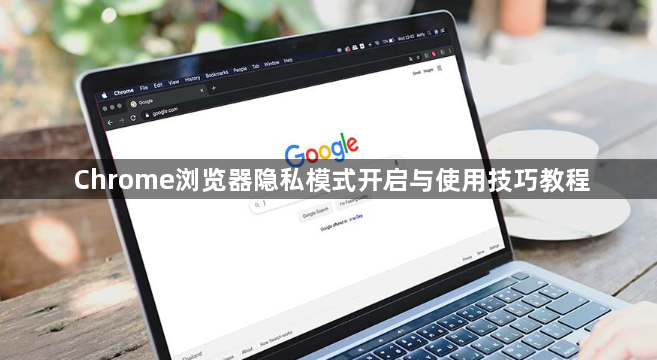
1. 打开Chrome浏览器并访问设置页面:
- 打开Chrome浏览器。
- 点击右上角的三条横线图标(或按F12键)。
- 在弹出的菜单中选择“更多工具”>“扩展程序”。
- 在扩展程序列表中找到“隐私模式”扩展程序,点击安装。
2. 启用隐私模式:
- 安装完“隐私模式”扩展程序后,返回到Chrome浏览器的设置页面。
- 点击右上角的齿轮图标(或按F12键)进入设置。
- 在设置页面中找到“隐私与安全”部分。
- 在“隐私与安全”部分找到“隐私模式”选项,点击旁边的开关按钮,将其设置为开启状态。
3. 使用隐私模式:
- 当隐私模式处于开启状态时,每次打开新标签页时,都会自动显示一个提示框,告知用户当前处于隐私模式。
- 如果需要退出隐私模式,只需再次点击设置页面中的“隐私与安全”部分,然后关闭“隐私模式”开关即可。
4. 自定义隐私模式设置:
- 在隐私模式的设置页面中,还可以根据个人需求调整其他隐私相关的设置,如限制网站跟踪、阻止广告等。
- 这些设置可以帮助用户更好地保护个人信息的安全。
5. 注意事项:
- 在使用隐私模式时,请确保不要泄露任何敏感信息,如密码、信用卡号等。
- 由于隐私模式会限制某些网站的正常访问,因此建议仅在需要保护个人信息的情况下使用该功能。
继续阅读
2025年谷歌浏览器视频播放卡顿问题的修复方法
 谷歌浏览器扩展插件更新操作技巧案例实践心得
 谷歌浏览器官方下载及安装全流程解析
 Chrome浏览器下载目录快速修改操作教程
 google浏览器下载后如何快速导入导出插件和书签
 谷歌浏览器稳居全球第一的底气何在?核心优势全景拆解
解决谷歌浏览器视频播放卡顿问题,本文将提供2025年修复方法,确保视频播放流畅,提升观看体验。
谷歌浏览器提供扩展插件更新功能,结合案例实践心得,用户能掌握快速更新技巧,确保插件保持最佳性能与使用体验。
深入解析谷歌浏览器官方下载及安装全流程,涵盖详细步骤与注意事项,保障用户顺利完成安装。
Chrome浏览器用户可通过简单设置快速更改下载目录,从而实现文件的集中化管理与高效整理。教程涵盖操作步骤、路径选择建议以及常见问题解决方法,帮助提升下载文件的查找效率与存储安全性。
google浏览器支持插件和书签的快速导入导出,帮助用户在不同设备间高效迁移数据。便捷操作保障浏览习惯和功能的无缝衔接。
谷歌Chrome凭借领先的技术架构长期稳居全球市场第一。深度拆解多进程沙盒隔离机制、极致高速的V8 JavaScript虚拟机与庞大的官方扩展商店生态;客观剖析其在安全性、跨平台同步及网页渲染上的统治级核心优势。
