google浏览器下载安装及浏览器崩溃怎么快速修复
详情介绍
1. 检查网络连接:确保您的设备已连接到互联网,以便从Google Play商店下载所需的更新和补丁。
2. 清除浏览器缓存和Cookies:在浏览器设置中,找到“清除浏览数据”或“清除Cookies”选项,然后选择相应的时间范围进行清除。这将有助于解决一些因缓存或Cookies引起的崩溃问题。
3. 更新浏览器版本:访问Google Play商店,检查是否有可用的更新。如果有更新,请安装最新版本的Google Chrome浏览器。
4. 重启浏览器:关闭当前运行的浏览器窗口,然后重新启动它。这有助于解决一些临时性的问题。
5. 尝试重置浏览器设置:在浏览器设置中,找到“重置设置”或“还原默认值”选项,然后选择相应的选项进行重置。这将删除所有自定义设置,并恢复浏览器到初始状态。
6. 检查系统兼容性:确保您的操作系统与Google Chrome浏览器兼容。如果您使用的是较旧的操作系统,可能需要升级到较新的版本以获得更好的兼容性和性能。
7. 联系技术支持:如果以上方法都无法解决问题,建议您联系Google官方技术支持寻求帮助。他们可以为您提供专业的解决方案和指导。
继续阅读
QQ浏览器手机版云书签怎么手动同步最新书签数据
 google Chrome浏览器启动速度慢的优化方案
 电脑小白装机必备:排名前十的主流浏览器官方纯净源获取教程
 谷歌浏览器安装前的准备工作及操作指南
 下载谷歌浏览器时如何避免被恶意软件感染
 Chrome浏览器标签页操作快捷性优化实践
QQ浏览器支持用户强制触发跨设备数据校验。进入书签管理面板轻点右上角设置图标、选择“立即同步云端书签”,2步即可将本机新增的网址秒级上传并拉取多端最新数据,换机数据无忧。
google Chrome浏览器启动效率直接影响工作节奏。从清理冗余的预加载插件、优化磁盘读写权限到重置渲染缓存,提供全方位的系统级加速方案,助您解决软件开启延迟、卡死等顽疾,让每一次开启都能感受到秒级响应的畅快感,拒绝无效转圈等待。
电脑小白装机必备手册,详解排名前十的主流浏览器官方纯净源获取教程。认准官方验签直达通道,彻底摆脱捆绑软件与弹窗侵扰,保障您的设备安全干净。
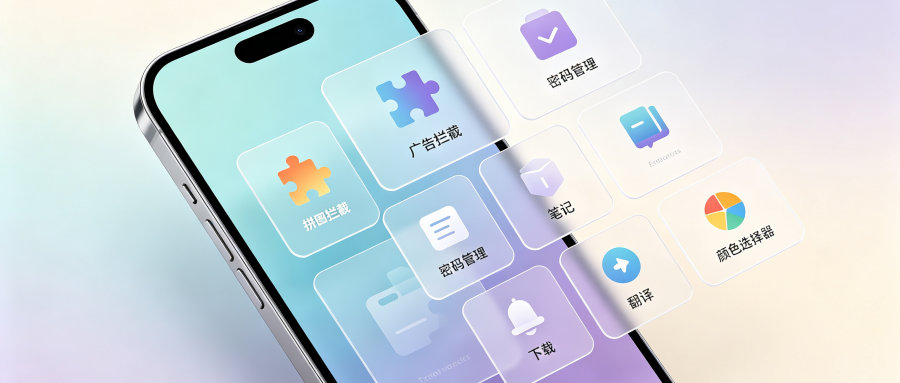
谷歌浏览器安装前需要做好环境准备,本教程详细讲解安装前注意事项及操作方法,确保安装顺利且功能完整。
谷歌浏览器下载安装过程中可能存在恶意软件风险,用户通过官方渠道下载和安全设置,避免感染,保障浏览器和系统安全。
Chrome浏览器标签页操作经过快捷性优化实践,用户可掌握快速切换和分组技巧,实现多任务高效浏览,提高浏览效率和操作便捷性。
