Chrome浏览器下载安装及浏览器性能提升教程
详情介绍
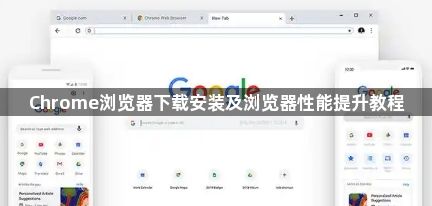
1. 访问官方网站:打开浏览器,输入`chrome.google.com`,然后点击“在Chrome上继续”。
2. 选择版本:在弹出的页面中,选择适合您操作系统的版本。例如,Windows用户可以选择“Windows”,Mac用户可以选择“Mac”等。
3. 安装:点击“接受许可协议”,然后点击“安装”按钮开始下载和安装Chrome浏览器。
4. 启动浏览器:安装完成后,点击“启动Google Chrome”或直接双击安装文件来启动浏览器。
二、配置Chrome浏览器
1. 创建新账户:如果还没有Google账户,需要先创建一个。访问https://accounts.google.com/,按照提示完成注册。
2. 登录账户:打开Chrome浏览器后,点击右上角的三条横线图标,选择“设置”,然后点击“登录”。输入您的Google账户信息进行登录。
3. 自定义设置:在设置页面中,您可以调整主页、搜索栏、语言、安全等选项。还可以添加和管理书签、扩展程序等。
4. 优化隐私和安全:在高级设置中,可以调整隐私和安全性选项,如自动填充密码、启用两步验证等。
三、提升浏览器性能
1. 清理缓存和Cookies:在设置中找到“清除浏览数据”或“清除历史记录和Cookies”选项,定期执行以释放存储空间。
2. 管理插件:在扩展程序列表中,关闭不需要的插件,只保留常用的。定期检查并更新扩展程序,确保它们与最新版本的Chrome兼容。
3. 使用高性能模式:在设置中找到“高级”选项卡,勾选“在JavaScript中启用V8”以提高JavaScript性能。
4. 更新Chrome:保持Chrome浏览器的最新状态,可以通过在设置中检查更新或使用Chrome的自动更新功能来实现。
通过以上步骤,您可以成功下载并配置Chrome浏览器,同时通过一些简单的设置和优化,可以显著提升浏览器的性能。希望这些教程对您有所帮助!
继续阅读
Google浏览器常见错误及快速解决方法
 Google浏览器AI搜索体验报告
 QQ浏览器手机版文件文档在线编辑功能怎么用最方便
 别再盲目跟风选择:办公、看剧、学习三大场景浏览器适配指南
 谷歌浏览器手机版怎么通过链接分享页面
 夸克浏览器2026新版搜索功能升级详细解析
Google浏览器常见错误如崩溃、加载失败、黑屏等问题,可通过清除缓存、更新程序或禁用插件等方式高效排查并修复。
Google浏览器集成AI搜索后,信息获取模式正发生质的改变。本报告深度剖析其在语义洞察、逻辑归纳与精准溯源方面的表现,带您全方位洞察智能化检索如何重构数字化办公获取路径。
QQ浏览器手机版自带便捷的文件文档在线编辑功能。本文通过功能解析,教你如何随时随地高效处理移动端文档。
别再盲目跟风选择!奉上办公、看剧、学习三大场景的浏览器适配指南。精准匹配不同人群的核心诉求,选出最合心意的冲浪工具,拒绝资源浪费。
如何将网页地址迅速发送给同事或朋友?本文简单介绍了谷歌浏览器(Google Chrome)手机版如何快速分享当前页面,通过生成可直接复制的链接完成转发。
夸克浏览器智能搜索功能迎来重磅扩展。前瞻2026新版资讯,深度解析搜索功能升级的核心亮点与对检索习惯的重塑。
